👋 Willkommen, liebe Händler!
Sie sind nur einen Schritt davon entfernt, Ihre Produkte auf Loopli.ch zu listen. Damit Ihr Inventar und Ihre Preise auf Loopli immer aktuell sind, ohne dass Sie einen Finger rühren müssen, müssen wir eine sichere Verbindung zwischen Ihrem Shop und unserem herstellen.
Dazu verwenden wir einen sogenannten WooCommerce API-Schlüssel.
🔒 Vorab: Ihre Sicherheitsgarantie
Wir verstehen, dass Ihre Website das Herzstück Ihres Geschäfts ist. Bevor wir beginnen, möchten wir Ihre wichtigsten Bedenken ausräumen:
- Wir können nur SCHAUEN, nicht ANFASSEN: Wir leiten Sie an, einen Schlüssel mit reinem "Lesezugriff" zu erstellen. Das ist wie ein Schaufensterbummel. Wir können Ihre Produkte, Bilder und Bestände sehen, aber wir haben keinerlei Befugnis, Preise zu ändern, Produkte zu löschen oder auf Kundendaten zuzugreifen.
- Sie haben die Kontrolle: Sie erstellen den Schlüssel, und Sie können ihn jederzeit in Ihrem Dashboard löschen, um die Verbindung sofort zu unterbrechen.
🛠️ So erhalten Sie Ihren Code (Schritt für Schritt)
Folgen Sie diesen einfachen Schritten, um den benötigten Code zu generieren.
Schritt 1: Gehen Sie zu den WooCommerce-Einstellungen
Loggen Sie sich in Ihr WordPress-Dashboard ein. Fahren Sie im linken Menü über WooCommerce und klicken Sie auf Einstellungen.
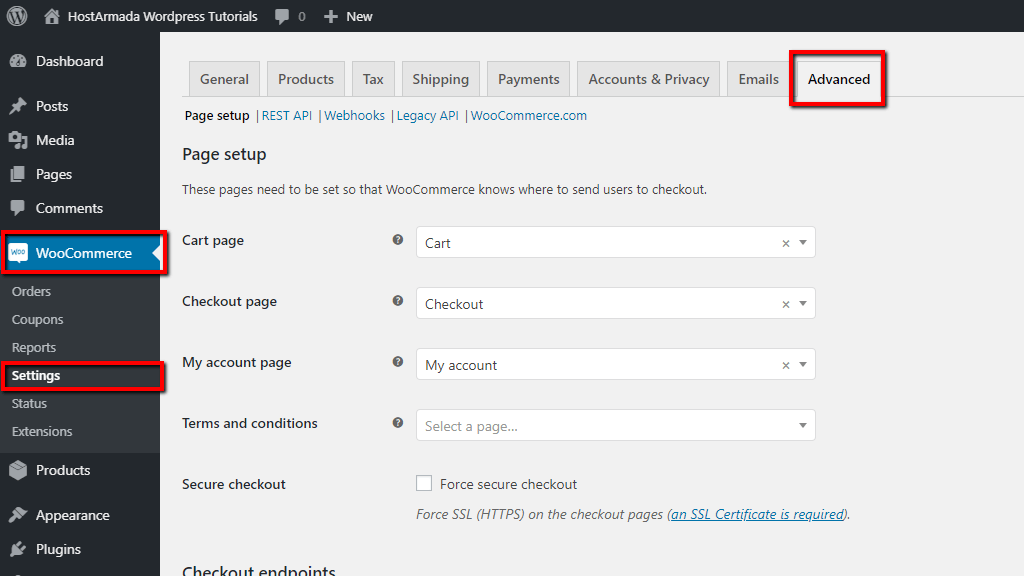
Screenshot der WooCommerce-Einstellungen
Schritt 2: Finden Sie den API-Bereich
- Klicken Sie oben auf der Einstellungsseite auf den Reiter Erweitert.
- Sobald die Seite neu geladen wurde, klicken Sie auf den kleinen Textlink direkt unter den Reitern mit der Aufschrift REST-API.
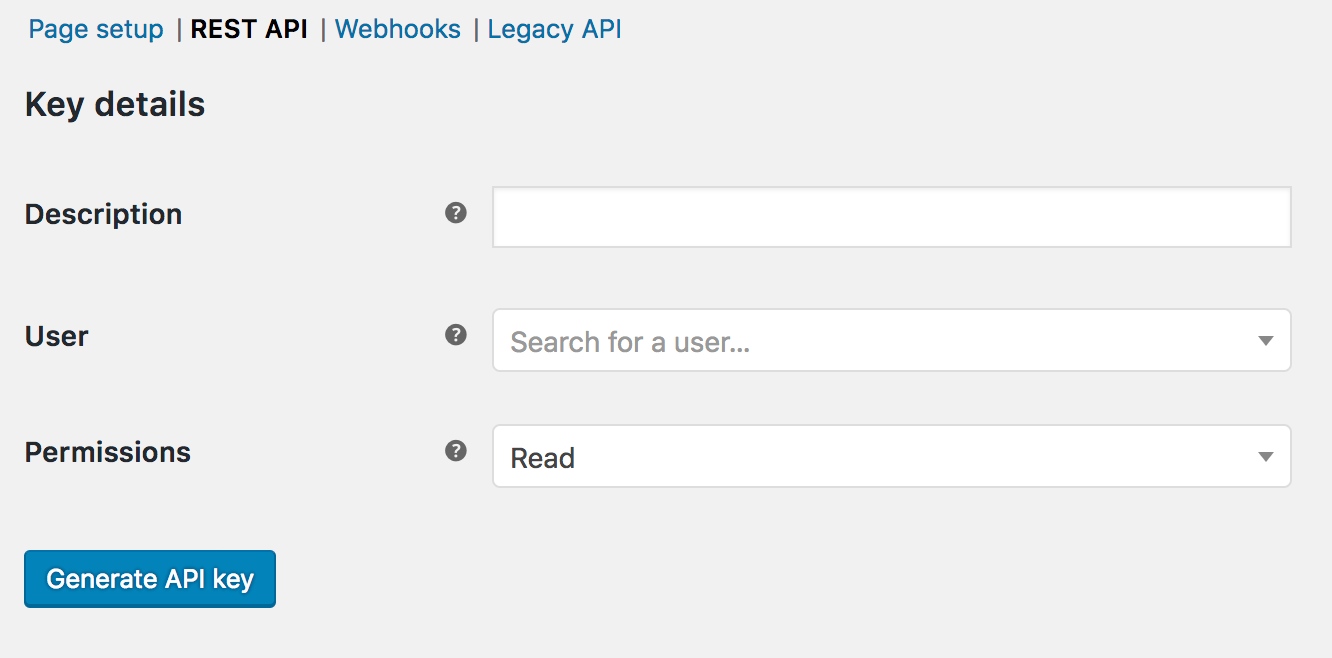
Screenshot WooCommerce REST-API
Schritt 3: Fügen Sie einen neuen Schlüssel hinzu
Klicken Sie auf den Button Schlüssel hinzufügen (oder "Add key").
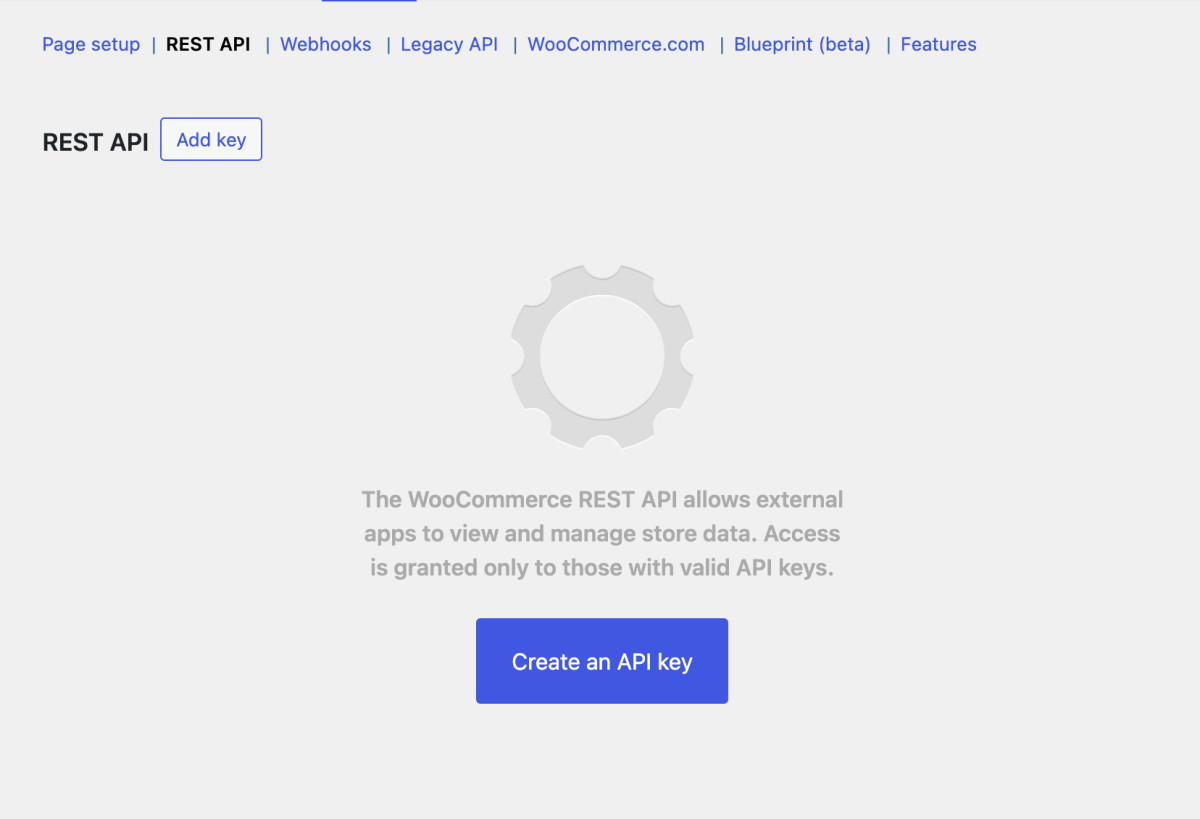
Button "Schlüssel hinzufügen"
Schritt 4: Konfigurieren Sie die Berechtigungen (Wichtig!)
Sie sehen nun ein Formular. Füllen Sie es wie folgt aus:
- Beschreibung: Geben Sie "Loopli.ch" ein.
- Benutzer: Lassen Sie hier Ihren Standardbenutzer stehen.
- Berechtigungen: Klicken Sie auf das Dropdown-Menü und wählen Sie Lesen (Read).
- Hinweis: Bitte stellen Sie sicher, dass Sie "Lesen" auswählen. Wählen Sie NICHT "Lesen/Schreiben". Dies garantiert, dass wir nichts auf Ihrer Website verändern können.
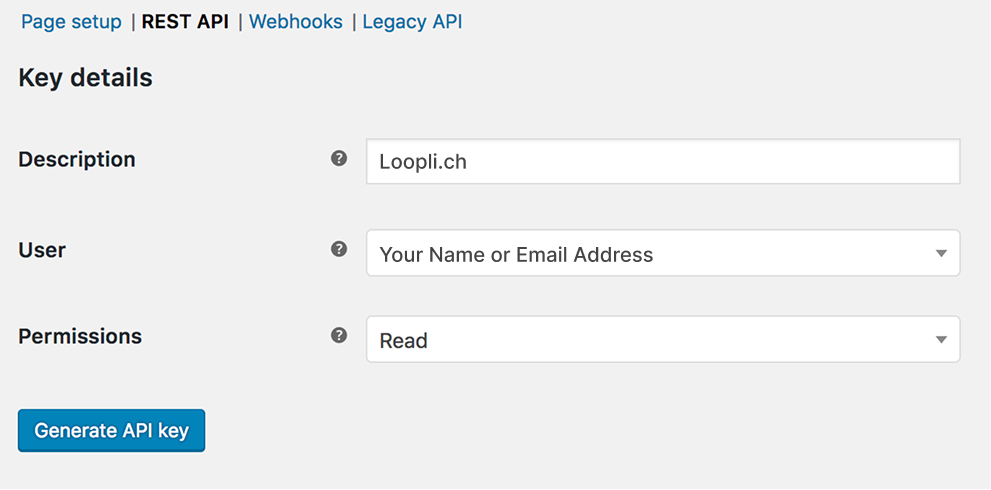
Screenshot Schlüsseleinstellungen
Klicken Sie auf den Button API-Schlüssel erstellen.
Schritt 5: Kopieren Sie Ihre Codes
WooCommerce zeigt Ihnen nun zwei lange Zeichenfolgen an:
- Verbraucherschlüssel (Consumer Key - beginnt mit ck_...)
- Verbraucher-Geheimnis (Consumer Secret - beginnt mit cs_...)
⚠️ Wichtig: Kopieren Sie diese beiden Codes sofort und speichern Sie sie ab oder senden Sie sie uns direkt zu. Sobald Sie diese Seite schließen, können Sie das "Verbraucher-Geheimnis" nicht mehr sehen!
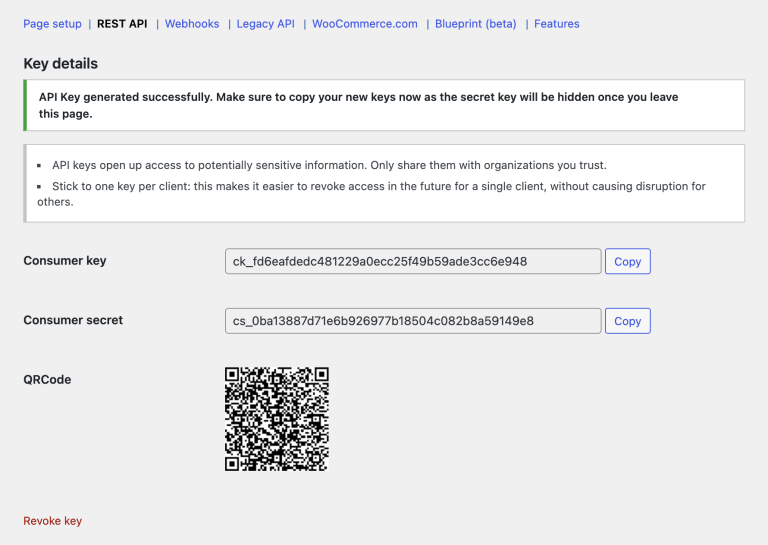
Details zum WooCommerce REST-API-Schlüssel
📬 Senden Sie es uns!
Bitte kopieren Sie die beiden Codes und senden Sie uns eine E-Mail. Wir kümmern uns um den Rest!
🙋 Häufig gestellte Fragen (FAQ)
Gibt Ihnen das Zugriff auf mein Bankkonto oder Stripe?
Absolut nicht. Diese Verbindung liest nur öffentliche Produktdaten (Namen, Beschreibungen, Preise, Bilder) und Lagerbestände. Sie hat keinen Zugriff auf Zahlungsgateways oder Bankinformationen.
Wird das meine Website verlangsamen?
Nein. Unser System prüft Ihre Seite regelmäßig im Hintergrund (meistens nachts). Es ist sehr "leichtgewichtig" und so konzipiert, dass es keine Auswirkungen auf das Surferlebnis Ihrer Kunden hat.
Was ist, wenn ich nicht mehr auf Loopli gelistet sein möchte?
Sie können einfach in den Bereich "REST-API" in Ihren WooCommerce-Einstellungen zurückkehren, den Schlüssel "Loopli.ch" suchen und auf "Widerrufen" klicken. Die Verbindung wird sofort getrennt.
🤝 Brauchen Sie Hilfe?
Wir wissen, dass Technik manchmal einschüchternd sein kann. Wenn Sie sich bei einem dieser Schritte unsicher fühlen, sind wir für Sie da!
Lassen Sie es uns gemeinsam tun. Wir bieten Ihnen gerne einen schnellen 10-minütigen Videoanruf an. Sie können Ihren Bildschirm teilen, und wir führen Sie Klick für Klick durch den Prozess.
Schreiben Sie uns einfach eine E-Mail und wir vereinbaren einen Termin!

 Belgique
 Deutschland
 France
 Italia
 United Kingdom
 Aargau
 Appenzell Ausserrhoden
 Appenzell Innerrhoden
 Basel-Land
 Basel-Stadt
 Bern
Bern
 Freiburg
 Genf
Genf
 Glarus
 Graubünden
 Jura
Jura
 Luzern
 Nidwalden
 Obwalden
 Tessin
 Thurgau
 Uri
Uri
 Waadt
Waadt
 Wallis
 Zug
Zug
 Zürich