👋 Benvenuto!
Sei a un passo dal pubblicare i tuoi prodotti su Loopli.ch. Per assicurarci che il tuo inventario e i prezzi su Loopli siano sempre aggiornati senza che tu debba muovere un dito, dobbiamo creare un collegamento sicuro tra il tuo negozio e il nostro.
Lo facciamo utilizzando quella che viene chiamata una Chiave API di WooCommerce.
🔒 Prima di tutto: La tua garanzia di sicurezza
Sappiamo che il tuo sito web è il cuore della tua attività. Prima di iniziare, vogliamo rispondere alle tue preoccupazioni più importanti:
- Possiamo solo GUARDARE, non TOCCARE: Ti guideremo nella creazione di una chiave di "Sola lettura". Agisce come un visitatore che guarda le vetrine. Possiamo vedere i tuoi prodotti, le immagini e le scorte, ma non abbiamo alcun potere di modificare i prezzi, eliminare prodotti o accedere ai dati dei clienti.
- Hai tu il controllo: Sei tu a creare la chiave e puoi eliminarla in qualsiasi momento dalla tua bacheca per interrompere istantaneamente la connessione.
🛠️ Come ottenere il tuo Codice (Passo dopo Passo)
Segui questi semplici passaggi per generare il codice di cui abbiamo bisogno.
Passo 1: Vai alle Impostazioni di WooCommerce
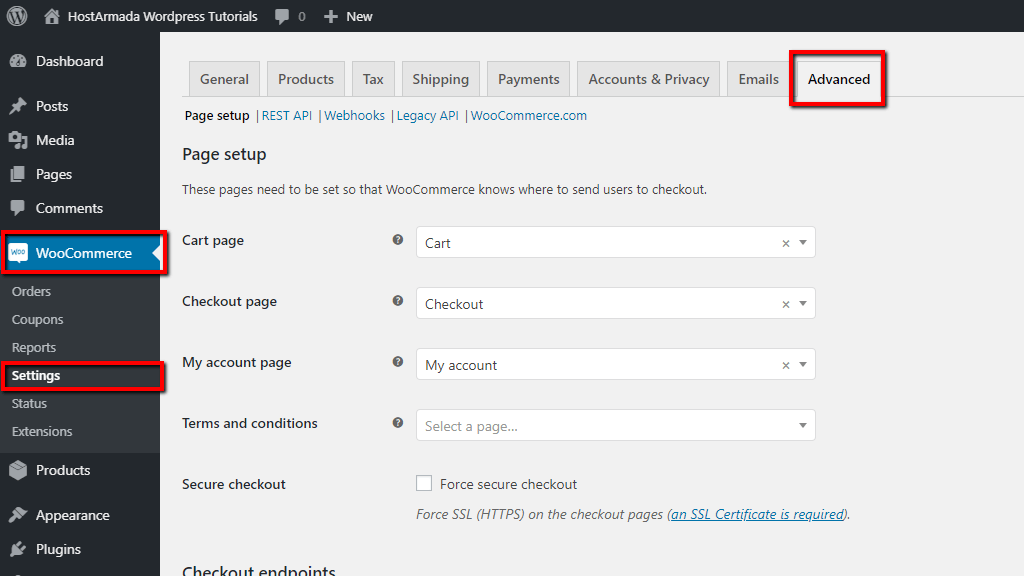
Accedi alla bacheca di WordPress. Nel menu a sinistra, passa il mouse su WooCommerce e clicca su Impostazioni.
Screenshot Impostazioni WooCommerce
Passo 2: Trova la sezione API
- Clicca sulla scheda Avanzate nella parte superiore della pagina delle impostazioni.
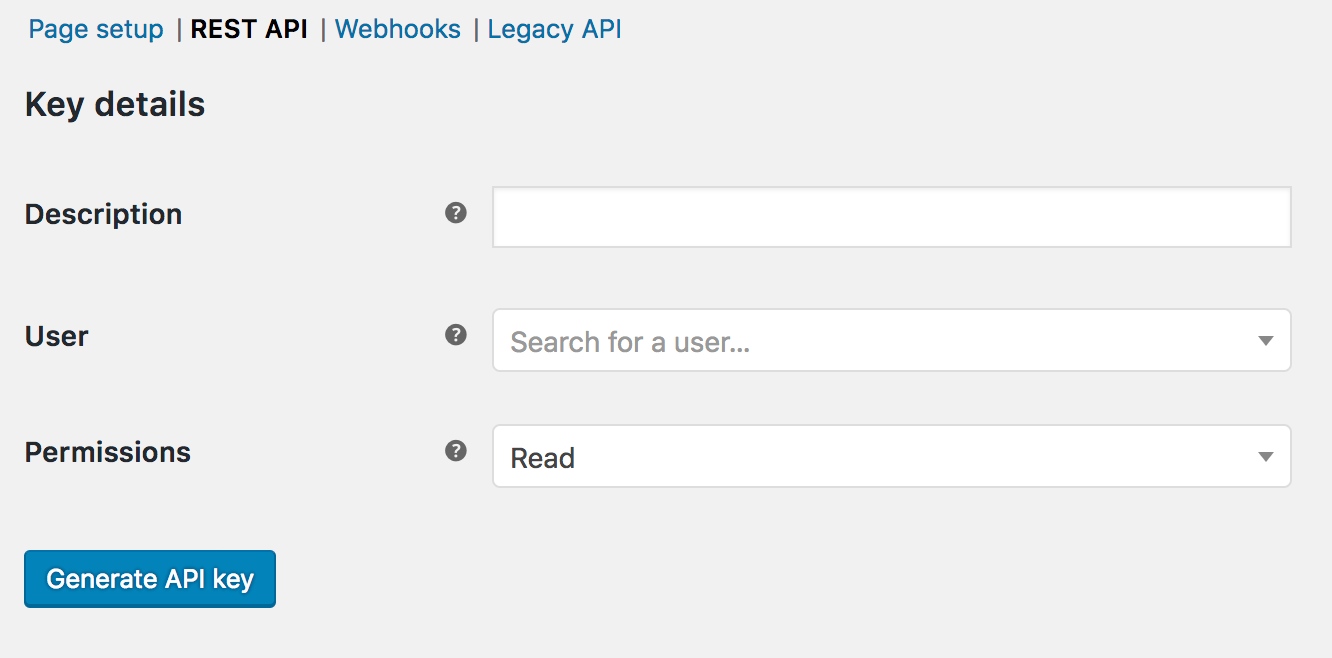
- Una volta ricaricata la pagina, clicca sul piccolo link di testo appena sotto le schede che dice API REST.
Screenshot API REST WooCommerce
Passo 3: Aggiungi una nuova chiave
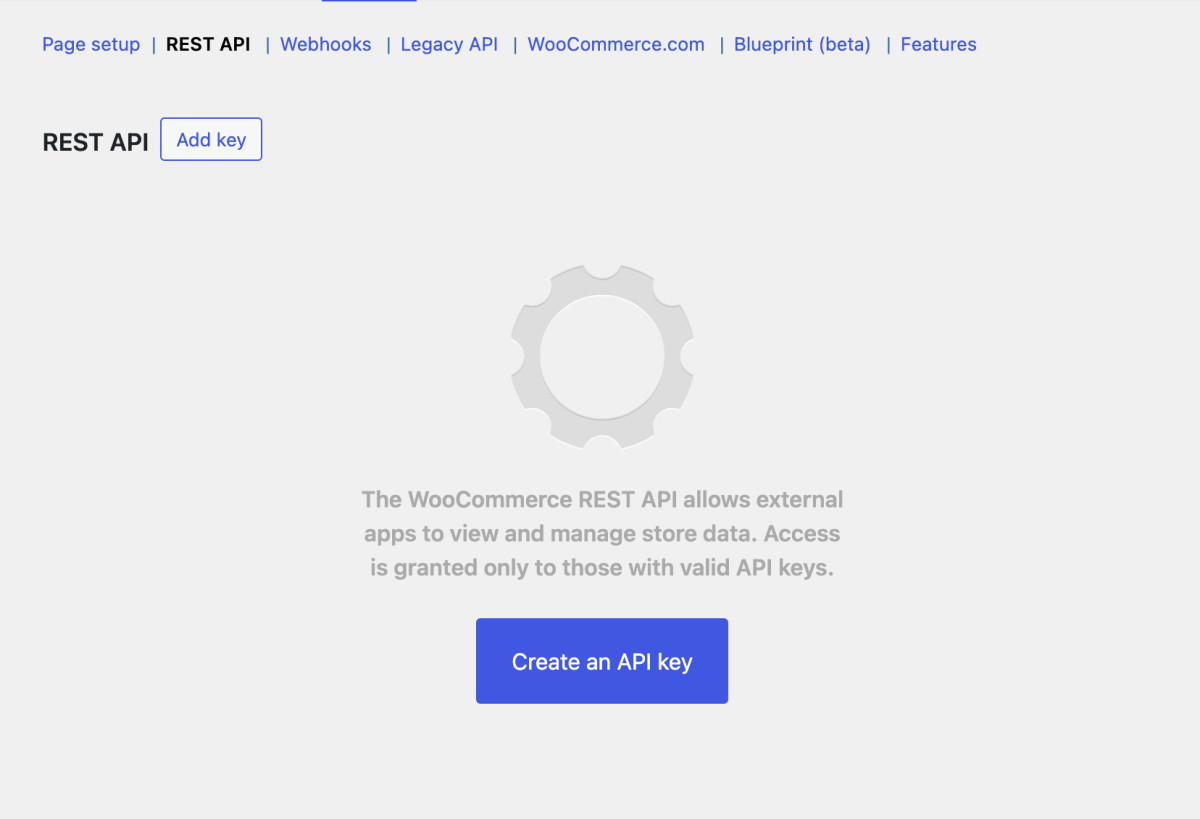
Clicca sul pulsante che dice Aggiungi chiave (o "Crea una chiave API").
Pulsante Crea chiave API
Passo 4: Configura le autorizzazioni (Importante!)
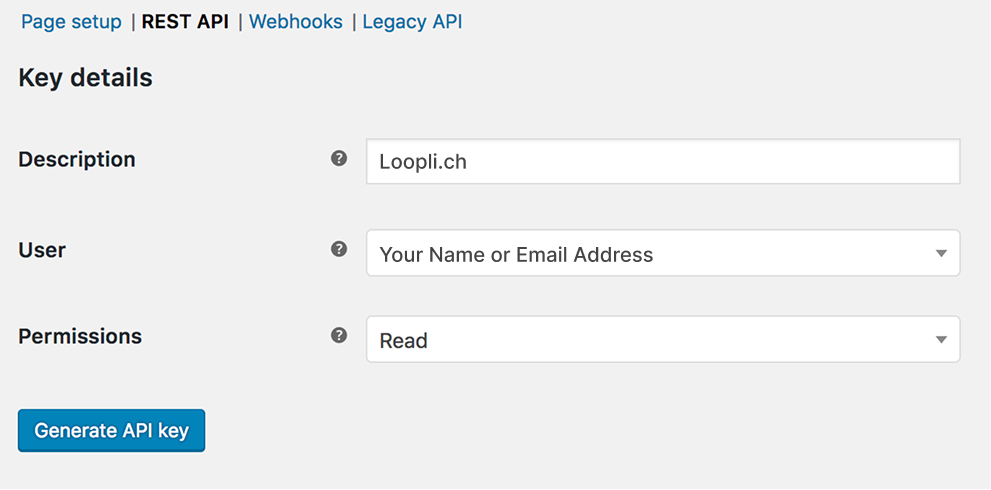
Vedrai un modulo da compilare. Riempilo come segue:
- Descrizione: Scrivi "Loopli.ch"
- Utente: Lascia il tuo utente predefinito.
- Autorizzazioni: Clicca sul menu a tendina e seleziona Lettura.
- Nota: Assicurati di selezionare "Lettura". Non selezionare "Lettura/Scrittura". Questo garantisce che non possiamo modificare nulla sul tuo sito.
Screenshot Impostazioni Chiave
Clicca sul pulsante Genera chiave API.
Passo 5: Copia i tuoi codici
WooCommerce ti mostrerà ora due lunghe stringhe di caratteri casuali:
- Chiave cliente (inizia con ck_...)
- Segreto cliente (inizia con cs_...)
⚠️ Importante: Copia immediatamente questi due codici e salvali o inviaceli subito. Una volta chiusa questa pagina, non potrai più vedere il "Segreto cliente"!
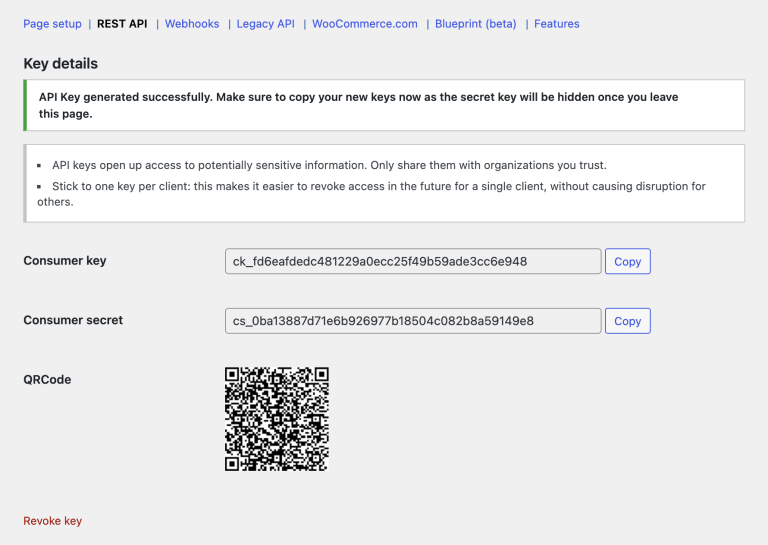
Dettagli Chiave API REST WooCommerce
📬 Inviaceli!
Copia e incolla i due codici e inviaci un'email, penseremo noi al resto!
🙋 Domande Frequenti (FAQ)
Questo vi dà accesso al mio conto bancario o a Stripe?
Assolutamente no. Questa connessione guarda solo i dati pubblici dei prodotti (nomi, descrizioni, prezzi, immagini) e le quantità in magazzino. Non ha alcun accesso ai gateway di pagamento o alle informazioni bancarie.
Rallenterà il mio sito web?
No. Il nostro sistema controlla il tuo sito periodicamente in background (solitamente di notte). È molto leggero ed è progettato per non avere alcun impatto sull'esperienza di navigazione dei tuoi clienti.
E se volessi smettere di essere su Loopli?
Puoi semplicemente tornare nella sezione "API REST" delle impostazioni di WooCommerce, trovare la chiave "Loopli.ch" e cliccare su "Revoca". La connessione verrà interrotta istantaneamente.
🤝 Hai bisogno di una mano?
Sappiamo che la tecnologia a volte può intimidire. Se hai dubbi su uno qualsiasi di questi passaggi, siamo qui per aiutarti!
Facciamolo insieme. Saremo felici di fare una rapida videochiamata di 10 minuti con te. Potrai condividere il tuo schermo e ti guideremo clic dopo clic.
Inviaci semplicemente un'email e ci accorderemo!

 Belgique
 Deutschland
 France
 Italia
 United Kingdom
 Appenzello Esterno
 Appenzello Interno
 Argovia
 Basilea-Campagna
 Basilea-Città
 Berna
Berna
 Friborgo
 Ginevra
 Giura
Giura
 Glarona
 Grigioni
 Lucerna
 Nidvaldo
 Obvaldo
 Ticino
 Turgovia
 Uri
Uri
 Vallese
 Vaud
Vaud
 Zugo
Zugo
 Zurigo